5주차. 마이크 설치 실습
소스와 공간에 맞춘 마이크 배치 실습을 진행합니다.
학습 목표
- 케이블, 스탠드, 마이크 홀더와 쇼크마운트를 안전하게 설치한다
- 팝필터와 케이블 드레싱을 포함해 녹음용 마이크 셋업을 안정적으로 완성한다
- 낭독 녹음을 위한 Pro Tools 세션 생성과 헤드폰 큐 기본 설정을 수행한다
목차
마이크 설치 실습
이번 주차에서는 마이크를 실제로 설치하고, 다음 주 녹음을 준비하기 위한 기본 셋업을 익힙니다. 지난 주까지는 마이크의 종류, 지향성, 아날로그와 디지털 신호 경로를 개념적으로 배웠다면, 이번에는 현장에서 가장 먼저 해야 하는 물리적 설치 과정을 다룹니다. 케이블을 어떻게 다루는지, 스탠드를 어떻게 세우는지, 마이크를 어떤 홀더에 어떻게 장착하는지 같은 기본기가 안정적으로 갖춰져야 다음 녹음 실습도 안전하고 빠르게 진행할 수 있습니다.
중요한 점은, 마이크 설치는 단순히 장비를 세워 두는 일이 아니라는 것입니다. 잘못 설치하면 케이블이 꼬이거나 단선 위험이 커지고, 스탠드가 넘어지거나, 마이크가 흔들리거나, 불필요한 진동과 잡음이 녹음에 들어갈 수 있습니다. 반대로 설치가 안정적이면 장비를 더 오래 안전하게 사용할 수 있고, 수업과 실습도 훨씬 매끄럽게 진행됩니다.
케이블 감는 법
오디오 현장에서 가장 기본이 되는 습관 중 하나는 케이블을 제대로 감는 것입니다. 케이블을 아무렇게나 말아 두면 내부 도체와 실드에 무리가 가고, 시간이 지나면서 꼬임이 심해지거나 단선 가능성이 커집니다. 그래서 실무에서는 보통 오버/언더(over-under) 방식으로 케이블을 감습니다.
오버/언더는 한 바퀴는 자연스럽게 감고(over), 다음 바퀴는 손목을 살짝 돌려 반대 방향으로 감는(under) 방식입니다. 이렇게 하면 케이블 안에 비틀림이 축적되지 않아서, 다음에 펼쳤을 때 줄처럼 꼬이지 않고 비교적 곧게 풀립니다. 즉, 오버/언더는 보기 좋게 정리하는 기술이면서 동시에 케이블 수명을 늘리는 기술입니다.
케이블을 감을 때는 먼저 케이블 끝이 어디 있는지 확인하고, 한 손으로는 시작 부분을 잡고 다른 손으로는 일정한 크기의 고리를 만듭니다. 이때 고리 크기는 너무 작지 않게 유지해야 합니다. 억지로 작은 원으로 감으면 케이블에 과한 스트레스가 걸릴 수 있기 때문입니다. 한 바퀴는 케이블이 원래 휘는 방향대로 자연스럽게 감고, 다음 바퀴는 손목을 살짝 반대로 돌려 케이블이 꼬이지 않도록 반전시켜 넣습니다. 이 두 동작을 반복하면 케이블이 편안한 상태로 정리됩니다.
오버/언더에서 가장 중요한 것은 힘으로 비트는 것이 아니라, 케이블이 원하는 방향을 느끼면서 부드럽게 반전시키는 것입니다. 초보자는 흔히 under 동작을 억지로 만들다가 케이블을 심하게 비트는 실수를 합니다. 그러면 겉으로는 비슷해 보여도 실제로는 케이블에 무리를 주게 됩니다. 따라서 처음에는 속도보다 방향 감각을 익히는 것이 중요합니다.
또한 케이블은 감는 것만큼 푸는 법도 중요합니다. 오버/언더로 정리된 케이블은 바닥에 던지듯 펼쳐도 비교적 곧게 풀리지만, 끝부분을 잡아당겨 공처럼 푸는 식으로 다루면 다시 꼬이게 됩니다. 결국 케이블 관리는 감는 순간만이 아니라 보관, 운반, 펼치는 순간까지 모두 포함하는 습관입니다.
마이크 스탠드 설치하는 법
마이크 스탠드는 마이크를 원하는 위치에 안정적으로 고정하는 장치입니다. 단순히 세워 두는 것처럼 보여도, 잘못 설치하면 무게 중심이 맞지 않아 넘어지거나, 각도가 풀리거나, 연주자나 성우의 동선을 방해할 수 있습니다.
먼저 스탠드를 바닥에 놓고 다리(base)를 충분히 펼칩니다. 삼각대형 스탠드라면 다리가 완전히 벌어져 바닥에 안정적으로 닿는지 확인해야 합니다. 원형 베이스 스탠드라면 바닥이 평평한지, 흔들림이 없는지 먼저 확인합니다. 중요한 것은 스탠드의 발이 충분히 넓게 지지하고 있어야 한다는 점입니다.
그다음에는 높이를 조절합니다. 높이 조절 노브를 풀고 필요한 높이만큼 올린 뒤, 다시 단단히 조여 고정합니다. 이때 너무 높은 위치까지 한 번에 올리면 중심이 불안정해질 수 있으므로, 필요한 최소 높이만 쓰는 것이 안전합니다. 붐 스탠드(boom stand)라면 붐 암을 펼치기 전에 먼저 메인 기둥이 안정적인지 확인하는 것이 좋습니다.
붐 암을 사용할 때는 무게 중심을 반드시 생각해야 합니다. 마이크가 달리는 방향으로 붐을 길게 뻗으면 그쪽으로 무게가 쏠립니다. 따라서 가능하면 가장 무거운 부분이 스탠드 다리 하나의 방향과 같은 축에 오도록 맞추는 것이 안전합니다. 즉, 붐이 향하는 방향 아래쪽에 다리 하나가 받치고 있도록 두는 습관이 좋습니다. 그래야 마이크 무게가 한쪽으로 쏠려도 쉽게 넘어지지 않습니다.
노브를 조일 때는 “움직이지 않을 만큼 충분히” 조여야 하지만, 무리하게 과도한 힘을 주는 것은 좋지 않습니다. 금속 부품과 나사산을 불필요하게 마모시킬 수 있기 때문입니다. 설치가 끝났다면 손으로 가볍게 흔들어 보며 실제로 안정적인지 확인해야 합니다.
마이크 홀더 설치 및 다이내믹 마이크 설치
다이내믹 마이크는 보통 전용 마이크 클립 또는 홀더에 장착합니다. 클립은 스탠드 끝의 나사산에 연결되며, 마이크 본체를 단단히 잡아 원하는 방향으로 유지하게 해 줍니다.
먼저 스탠드 상단의 나사산에 마이크 클립을 돌려 끼웁니다. 이때 나사선이 비뚤어지지 않도록 처음부터 반듯하게 맞춰야 합니다. 억지로 비스듬히 돌리면 나사산이 손상될 수 있습니다. 클립이 끝까지 들어가면 손으로 단단히 고정하되, 과도하게 세게 조이지는 않습니다.
그다음 다이내믹 마이크를 클립에 끼웁니다. 대부분의 핸드헬드 다이내믹 마이크는 몸통을 클립이 감싸며 고정하는 형태입니다. 이때 마이크를 비틀어 억지로 밀어 넣기보다, 클립의 구조를 보고 자연스럽게 들어가는 방향으로 맞춰 끼우는 것이 중요합니다. 마이크가 흔들리지 않고 안정적으로 잡히는지 확인한 뒤, 각도를 조절합니다.
방향도 반드시 확인해야 합니다. 대부분의 보컬용 다이내믹 마이크는 탑 어드레스(top address) 방식이므로, 마이크 끝부분이 음원 쪽을 향해야 합니다. 즉, 말하는 사람이나 노래하는 사람을 향해 마이크의 정면이 가도록 두어야 합니다. 초보자는 옆면을 음원 쪽으로 두거나, 너무 아래나 위를 향하게 두는 실수를 자주 합니다.
마이크를 장착한 뒤에는 XLR 케이블을 연결합니다. 커넥터를 끝까지 밀어 넣어 잠금이 걸리는지 확인하고, 케이블이 마이크에 직접 매달려 방향을 틀어 버리지 않도록 적절히 아래로 흘려줍니다. 필요하면 스탠드에 케이블을 한 번 가볍게 감아 장력을 분산시키면, 커넥터나 마이크에 걸리는 부담을 줄일 수 있습니다.
쇼크마운트 설치 및 LDC 마이크 설치
라지 다이어프램 컨덴서 마이크(LDC)는 다이내믹 마이크보다 크고 무겁고, 진동에도 더 민감한 경우가 많습니다. 그래서 보통 일반 클립 대신 쇼크마운트(shock mount)를 사용합니다. 쇼크마운트는 탄성 구조를 통해 스탠드나 바닥에서 올라오는 진동이 마이크 본체로 직접 전달되는 것을 줄여 줍니다.
설치 순서는 기본적으로 클립과 비슷합니다. 먼저 스탠드 상단 나사산에 쇼크마운트를 반듯하게 연결하고 단단히 고정합니다. 쇼크마운트는 구조가 더 크고 복잡하므로, 장착 전에 어떤 방향이 앞면인지, 어느 쪽으로 마이크를 넣는지 확인하는 것이 좋습니다.
그다음 LDC 마이크를 쇼크마운트에 넣습니다. 제품마다 방식은 조금씩 다르지만, 대개 밴드나 링 구조가 마이크 몸통을 잡아 줍니다. 이때 중요한 것은 마이크를 떨어뜨리지 않도록 한 손으로 본체를 확실히 지지하면서 천천히 장착하는 것입니다. 특히 고가의 컨덴서 마이크는 충격에 민감할 수 있으므로, 설치 중 손을 놓는 실수를 피해야 합니다.
장착 후에는 마이크의 앞면을 확인해야 합니다. 많은 LDC 마이크는 사이드 어드레스(side address) 방식이므로, 마이크 끝이 아니라 몸통 옆면, 보통 로고가 보이는 방향이 음원을 향해야 합니다. 초보자는 큰 마이크를 보면 끝부분으로 말해야 한다고 착각하기 쉬운데, LDC는 옆면으로 받는 경우가 많다는 점을 꼭 구분해야 합니다.
또한 LDC 마이크는 팬텀 파워가 필요한 경우가 많지만, 설치 단계에서는 먼저 물리적 장착과 케이블 연결을 안정적으로 끝내는 것이 우선입니다. 즉, 마이크를 고정하고 케이블을 연결한 뒤, 마지막에 인터페이스나 프리앰프 쪽에서 팬텀 파워를 확인하는 흐름이 안전합니다. 팬텀 파워는 단순히 “켜면 된다”가 아니라, 어떤 마이크인지 확인한 뒤 적절히 다뤄야 하는 전원입니다.
팝필터 설치
팝필터(pop filter)는 보컬 녹음에서 파열음(plosive)을 줄이는 장치입니다. 사람의 입에서 나오는 강한 공기 압력이 마이크 진동판을 직접 때리면, “ㅂ”, “ㅍ”, “ㅌ” 같은 발음에서 거친 저역성 충격음이 생길 수 있습니다. 팝필터는 이 바람을 분산시켜 보다 안정적인 녹음을 돕습니다.
팝필터는 보통 구즈넥(gooseneck) 구조로 되어 있어 스탠드에 클램프로 고정한 뒤 원하는 위치로 휘어 배치합니다. 먼저 스탠드의 적당한 높이에 클램프를 고정합니다. 너무 아래에 달면 위치 조절이 불편하고, 너무 위에 달면 무게가 한쪽으로 쏠릴 수 있으므로 보컬 입 높이와 마이크 위치를 고려해 적당한 지점에 고정하는 것이 좋습니다.
그다음 필터 화면이 마이크와 보컬 사이에 오도록 둡니다. 일반적으로는 입과 팝필터 사이에 약간의 거리, 팝필터와 마이크 사이에도 약간의 거리를 둡니다. 너무 마이크에 바짝 붙이면 바람을 충분히 분산시키지 못할 수 있고, 너무 멀면 사용자가 일관된 위치를 잡기 어려울 수 있습니다. 실무에서는 팝필터를 단순한 바람막이뿐 아니라, 보컬이 일정한 거리에서 노래하거나 말하도록 돕는 기준점으로도 사용합니다.
중요한 것은 팝필터가 마이크를 가리거나, 사용자의 시야와 자세를 과하게 방해하지 않도록 배치하는 것입니다. 또한 팝필터를 설치했다고 해서 파열음이 완전히 사라지는 것은 아니므로, 보컬의 발음 방향과 마이크 각도를 함께 조절하는 것이 더 효과적일 수 있습니다.
케이블 드레싱
케이블을 잘 감는 것과 케이블을 잘 설치하는 것은 서로 연결되어 있지만 완전히 같은 일은 아닙니다. 케이블 드레싱(cable dressing)은 케이블을 실제 셋업 환경에서 안전하고 깔끔하게 정리하는 작업을 뜻합니다. 즉, 케이블을 단지 바닥에 늘어뜨리는 것이 아니라, 어디로 지나가게 할지, 어느 지점에서 장력을 분산시킬지, 사람의 동선을 어떻게 피할지까지 고려해 배치하는 것입니다.
케이블 드레싱이 중요한 이유는 세 가지입니다. 첫째는 안전입니다. 케이블이 바닥에 느슨하게 널려 있으면 사람이 밟거나 걸려 넘어질 수 있고, 그 충격이 그대로 마이크와 스탠드, 커넥터에 전달될 수 있습니다. 둘째는 장비 보호입니다. 케이블 무게가 마이크 커넥터나 스탠드 상단에 그대로 걸리면 커넥터에 지속적으로 부담이 쌓입니다. 셋째는 작업 효율입니다. 케이블이 잘 정리된 현장은 누가 어떤 라인을 쓰고 있는지 파악하기 쉽고, 문제 발생 시에도 추적이 훨씬 수월합니다.
마이크를 설치한 뒤에는 케이블이 마이크에서 곧바로 바닥으로 떨어지게 두기보다, 스탠드를 따라 한 번 자연스럽게 내려오게 정리하는 것이 좋습니다. 필요하면 스탠드 중간 지점에 케이블을 가볍게 묶거나 걸어 장력을 분산시킬 수 있습니다. 이렇게 하면 누가 케이블을 건드렸을 때 충격이 바로 마이크 커넥터로 가지 않고 중간에서 어느 정도 흡수됩니다. 다만 너무 팽팽하게 고정하면 오히려 각도 조절이 불편해질 수 있으므로, 약간의 여유를 남기는 것이 중요합니다.
또한 전원 케이블과 오디오 케이블의 동선을 함께 볼 필요가 있습니다. 장거리로 나란히 바짝 붙여 두면 전자기 간섭이 생길 가능성이 커질 수 있으므로, 가능하면 약간 떨어뜨리거나 꼭 교차해야 한다면 직각에 가깝게 교차하는 습관이 좋습니다. 특히 현장에서는 “소리가 안 난다”는 문제만큼이나 “웅웅거린다”, “지직거린다” 같은 문제가 자주 생기기 때문에, 케이블 드레싱은 단순 정리 정돈을 넘어 신호 품질 관리의 일부라고 볼 수 있습니다.
결국 오버/언더는 보관과 운반을 위한 기본 기술이고, 케이블 드레싱은 실제 설치 상태를 안정적으로 만드는 운용 기술입니다. 두 가지가 함께 익숙해져야 현장에서 케이블을 빠르고 안전하게 다룰 수 있습니다.
음성 녹음을 위한 Pro Tools 설정
이번 주에 배운 것은 물리적인 설치입니다. 하지만 실제 녹음은 마이크를 세우는 것만으로 끝나지 않습니다. 다음 단계에서는 Pro Tools 안에서 세션을 올바르게 만들고, 녹음 트랙과 헤드폰 큐를 설정하여 실제로 신호가 안정적으로 들어오고 들리도록 만들어야 합니다. 이 과정은 단순한 소프트웨어 조작이 아니라, 물리적인 장비 셋업과 디지털 신호 라우팅을 정확히 연결하는 마지막 준비 단계라고 볼 수 있습니다.
아래 절차는 낭독 프로젝트 녹음을 위한 기본 Pro Tools 셋업 순서를 자세히 정리한 것입니다. 수업에서는 특히 세션 이름, 파일 형식, 샘플레이트, 비트 뎁스, 큐 모니터링 설정을 정확히 맞추는 것이 중요합니다.
1. Pro Tools가 활성화되어 있는지 확인하기
가장 먼저 화면의 왼쪽 위, 애플 메뉴 옆에 Pro Tools가 활성화되어 있는지 확인합니다. macOS에서는 현재 어떤 프로그램이 활성 상태인지 메뉴 막대에서 확인할 수 있습니다. Pro Tools가 이미 열려 있다면 바로 다음 단계로 넘어가면 됩니다.

만약 Pro Tools가 열려 있지 않다면 Dock에서 Pro Tools 아이콘을 찾아 클릭해 실행합니다. 녹음 세션을 만들기 전에는 어떤 프로그램이 실제로 활성화되어 있는지 먼저 확인하는 습관이 중요합니다. 그래야 메뉴를 잘못 누르거나 다른 프로그램에서 작업하는 실수를 줄일 수 있습니다.

2. Dashboard 열기와 새 세션 만들기
Pro Tools가 열려 있지만 Dashboard가 자동으로 보이지 않는 경우에는 상단 File 메뉴에서 Create New...를 선택하여 Dashboard를 엽니다. Dashboard는 새 세션을 만들 때 이름, 파일 형식, 샘플레이트, 저장 방식 등을 처음 정하는 곳입니다.
Dashboard에서는 다음과 같이 설정합니다.
- Name: `학번 이름 낭독 프로젝트`
- 예: `2024123001 홍길동 낭독 프로젝트`
- Local Storage (Session): 체크
- File Type: `BWF (.WAV)` 선택
- Sample Rate: `48kHz` 선택
- Bit Depth: `24-bit` 선택
- I/O Settings: 미정
- Interleaved: 체크
- Location: 지정된 상태로 둡니다.
여기서 이름을 정확한 형식으로 적는 이유는 파일 관리와 제출 정리를 쉽게 하기 위해서입니다. 또한 48kHz / 24-bit는 낭독 프로젝트 녹음을 위한 표준 설정으로 이해하면 됩니다. 48kHz는 영상·방송과 호환성이 좋고, 24-bit는 녹음 단계에서 충분한 작업 여유를 확보하는 데 유리합니다. BWF (.WAV)는 실무적으로 널리 쓰이는 표준 오디오 파일 형식이며, 과제와 아카이브 관리에도 적합합니다.
설정을 마친 뒤에는 Dashboard 아래쪽의 Create 버튼을 눌러 새 세션을 생성합니다.
3. 녹음 트랙 만들기
세션이 열리면 상단 Track 메뉴에서 New...를 선택합니다. 여기에서 실제로 목소리를 녹음할 트랙을 만듭니다.
이때 Name 입력란에는 본인의 이름을 영어로 입력합니다. 트랙 이름을 정확하게 적어 두면, 나중에 여러 사람이 같은 시스템을 사용할 때도 누가 어떤 트랙을 쓰는지 바로 구분할 수 있습니다. 녹음 실습에서는 이런 기본적인 정리 습관이 의외로 중요합니다.
4. Edit Window와 Mix Window 전환하기
Pro Tools에는 기본적으로 두 개의 중요한 작업 창이 있습니다.
- Edit Window: 파형을 보고 편집하거나 타임라인 기준으로 작업하는 창
- Mix Window: 페이더, 센드, 출력, 모니터링 경로 등을 조절하는 창
이 두 창 사이를 오갈 때는 Command + Equal, 즉 ⌘ + = 단축키를 사용합니다. 실습 중에는 Edit Window에서 트랙 상태를 보고, Mix Window에서 큐와 센드 설정을 만지는 경우가 많기 때문에 이 단축키를 익혀 두는 것이 매우 편리합니다.
5. 헤드폰 큐 Send 설정하기
낭독 녹음에서는 화자가 자기 목소리를 헤드폰으로 안정적으로 들을 수 있어야 합니다. 이를 위해 Mix Window에서 Send를 설정합니다.
Mix Window의 Send (샌드) A-E 구역에서 첫 번째 슬롯을 열고, 나타나는 리스트에서 다음을 선택합니다.
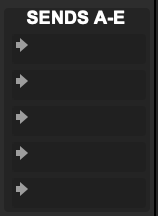
- Output > Cue 1 (Mono)
이 설정은 현재 트랙의 신호를 메인 출력과 별도로 Cue 1 경로로도 보내겠다는 뜻입니다. 즉, 화자가 헤드폰에서 들을 모니터링 신호를 따로 만드는 과정입니다. 여기서 중요한 점은, 녹음하는 사람이 듣는 헤드폰 신호와 메인 모니터 신호가 반드시 똑같을 필요는 없다는 것입니다. 오히려 분리되어 있어야 녹음 현장을 더 안정적으로 운용할 수 있습니다.
6. 새로 생긴 오디오 Fader 설정하기
위에서 Cue 1 (Mono)를 선택하면 새로운 오디오 Fader가 나타납니다. 이 Fader는 큐 믹스, 즉 헤드폰으로 보내는 신호의 레벨을 조절하는 데 사용됩니다.
이 새 Fader에서 다음을 수행합니다.
1. Fader 위의 PRE 버튼을 눌러 버튼이 파랗게 되도록 합니다.
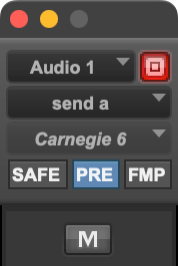
2. Fader를 Option + 클릭하여 0dB 위치로 맞춥니다.
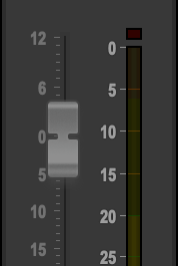
여기서 PRE는 프리페이더(pre-fader)를 뜻합니다. 이것은 메인 페이더 위치와 관계없이 헤드폰으로 가는 신호 레벨을 독립적으로 유지하겠다는 의미입니다. 예를 들어 컨트롤룸에서 엔지니어가 메인 볼륨을 조정하더라도, 화자는 헤드폰에서 안정적인 레벨로 자기 목소리를 들을 수 있어야 합니다. 그래서 낭독 녹음처럼 화자가 자기 목소리를 들으며 읽어야 하는 상황에서는 프리페이더 설정이 특히 중요합니다.
또한 Option + 클릭으로 0dB에 맞추는 것은 빠르고 정확하게 기준값으로 되돌리는 실무적인 방법입니다. 수동으로 맞추려 하면 조금씩 어긋날 수 있지만, 이 방식은 한 번에 정확한 기준 레벨로 돌릴 수 있습니다.
7. 저장하기
설정을 마친 뒤에는 상단 File 메뉴에서 Save를 선택하여 세션을 저장합니다. 이런 종류의 셋업은 생각보다 세부 단계가 많기 때문에, 다 끝낸 뒤 저장하려고 하면 중간에 만든 설정을 놓치거나 실수할 수 있습니다. 따라서 세션 생성과 큐 설정이 끝난 뒤 바로 저장하는 습관이 좋습니다.
8. 세션 닫기
마지막으로 상단 File 메뉴에서 Close Session (세션 닫기)를 선택하여 세션을 닫습니다. 이 단계는 단순히 프로그램을 끄는 것보다 더 정리된 방식입니다. 실습 환경에서는 세션을 정확히 저장하고 닫아 두어야 다음 시간에 다시 열었을 때도 설정이 깔끔하게 유지됩니다.
좋은 녹음은 소프트웨어만 알아서 되는 것도 아니고, 장비 설치만 잘해서 되는 것도 아닙니다. 물리적 셋업과 신호 라우팅, 세션 설정이 정확히 연결될 때 비로소 안정적인 음성 녹음이 시작됩니다.
다음 주 준비물
다음 주 6주차 낭독 녹음 실습을 위해 짧은 읽을거리(시 등)를 준비해 오세요. 두 문단 또는 두 연 이상인 글을 권장합니다. 읽었을 때 전체 길이가 약 20초에서 50초 사이가 되도록 준비하면 적절합니다. 또한 욕설이 포함되지 않아야 하며, 12세 이용가 수준을 넘어서지 않는 내용을 골라 주세요.